現場,有第一次接觸統計軟體的同學,也有已經用 SPSS 跑過統計的同學,在互動實作時間,都能滿載而歸。
因為除了教大家怎麼跑統計之外,資料探勘想法、統計圖表選擇、最終呈現優化、表格優化,都非常具有價值。
能讓新手跟老手都開心,都學到東西,都變強,是令我們很開心的事!
以下,來看看一些老師還想建議的細節,並看看得獎同學的精彩作品。
那些還能建議的細節
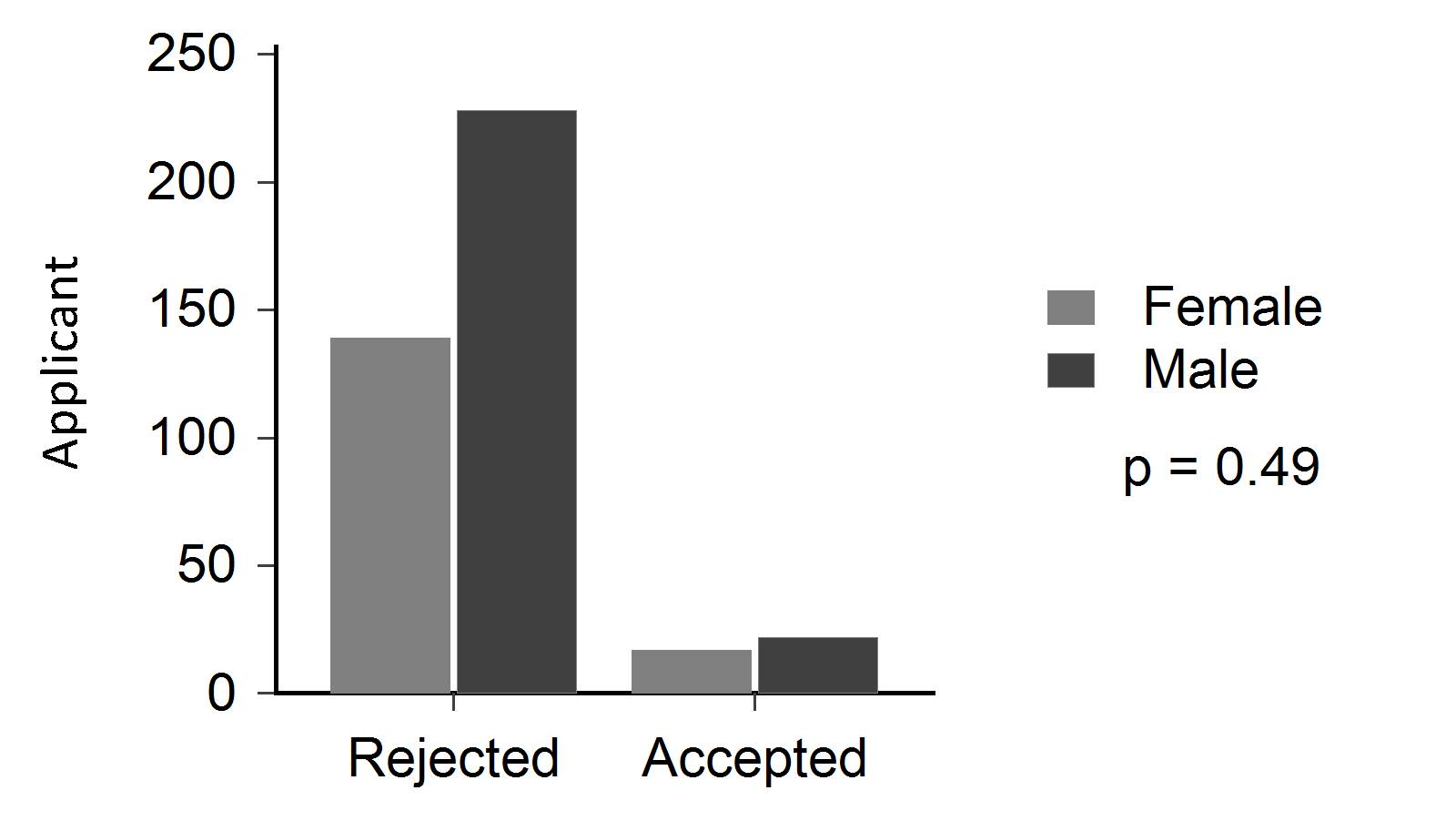
這張圖片的右上、右下以及正中間都留有非常多的負空間,這樣會讓空間的使用以及畫面的平衡變差一些。建議把圖例說明放到圖示區裡面去,並且注意 p 值、男性、女性兩行做對齊,並且調整間距,讓它視覺上看起來更簡潔舒服。如果不確定怎麼做的話,請看一下我們的範例圖片囉。
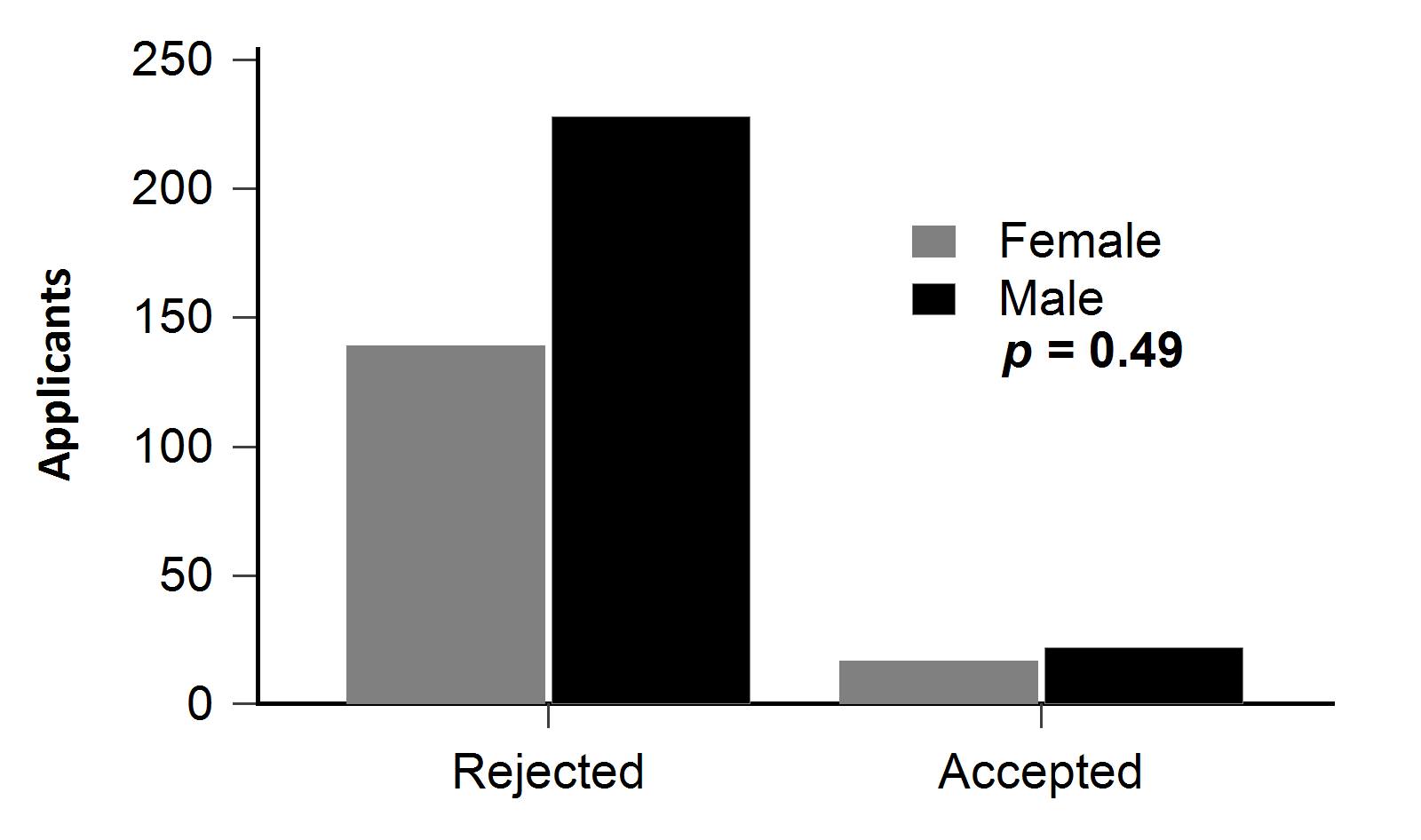
同學在這張圖裡面,有的字是粗體,有的字並沒有,建議全部統一為粗體,並稍微微調一下圖例文字區的行距,就非常完美了。
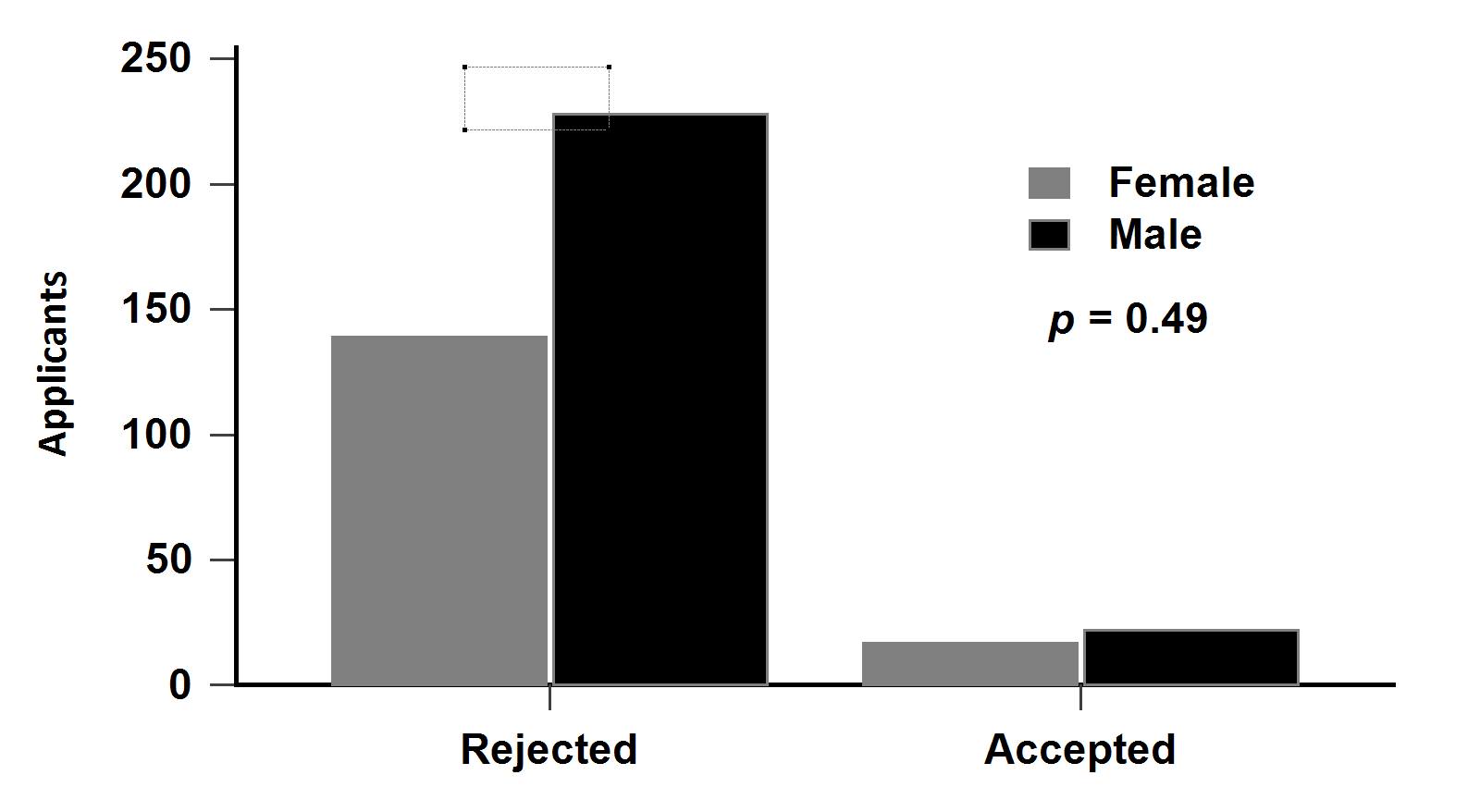
在抓圖之前,圖片的中間上方還有一個虛線文字方塊還沒清除,建議清除之後再抓圖。p 值那一行如果能夠稍微往右上移動就更棒了。
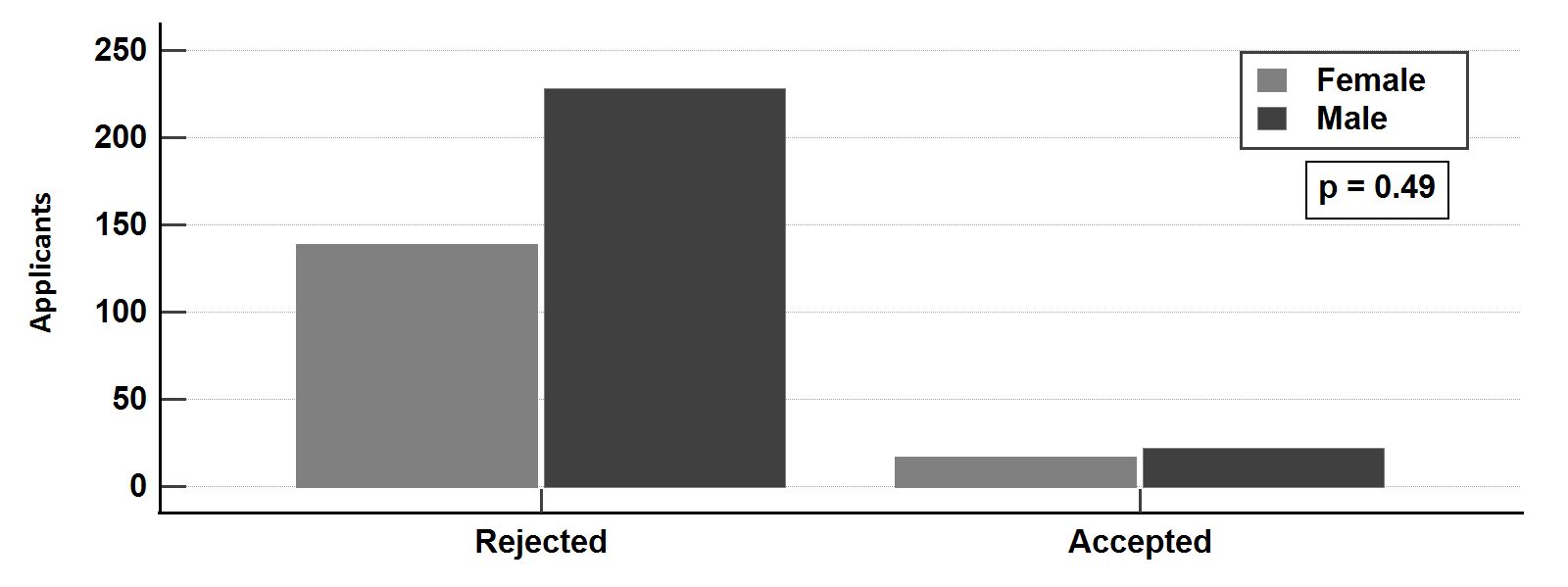
目前同學選擇的畫面尺寸是非常寬的寬螢幕,建議改成大約 4:3 的比例,然後去掉 grid,將 tick mark 朝外,並且取消內部文字方塊的邊緣黑線,p 做成斜體,這樣就很棒。
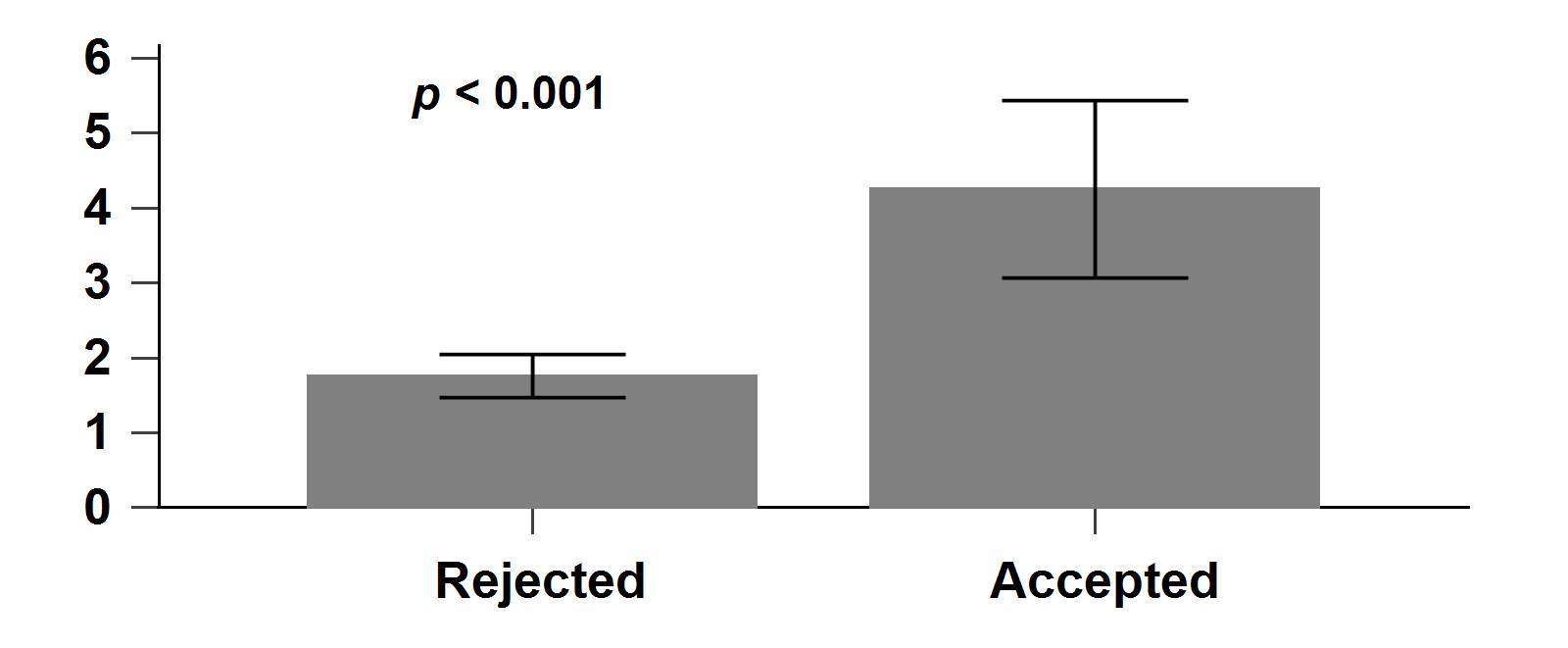
這張一樣是選擇使用過寬的比例,建議 4:3 左右會比較理想。其他部分其實設計得很不錯,沒有什麼問題。
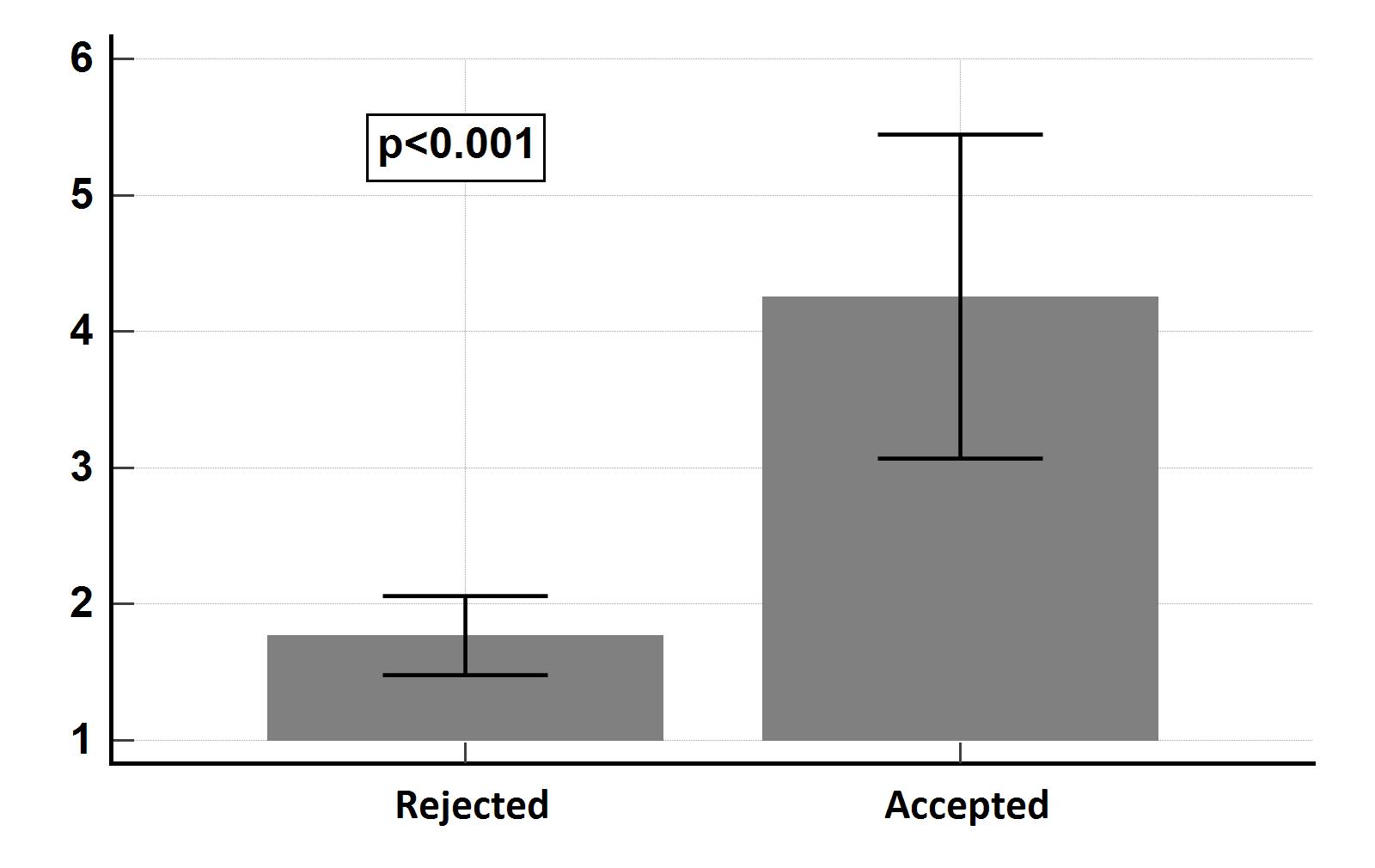
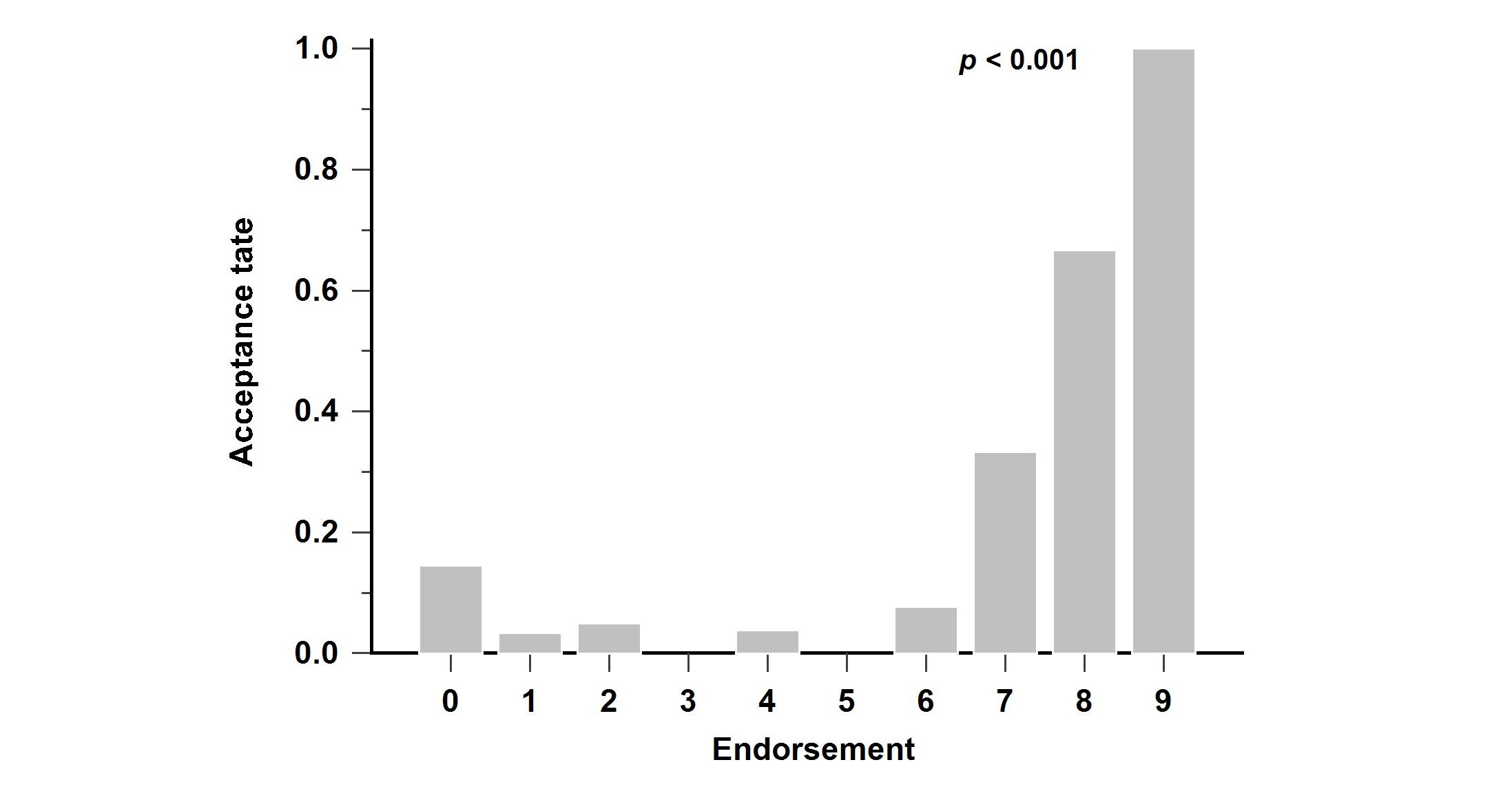
這張一樣建議將 grid 去掉,讓 tick marks 朝外,文字方塊去掉邊線,< 的前後各加一個空格,p 值做斜體。另外,這裡有一個比較明顯、一定要改善的細節,就是直方圖一定要從零開始,否則可能會給科學界的人一種想要在視覺上誇張、甚至誘導的印象。
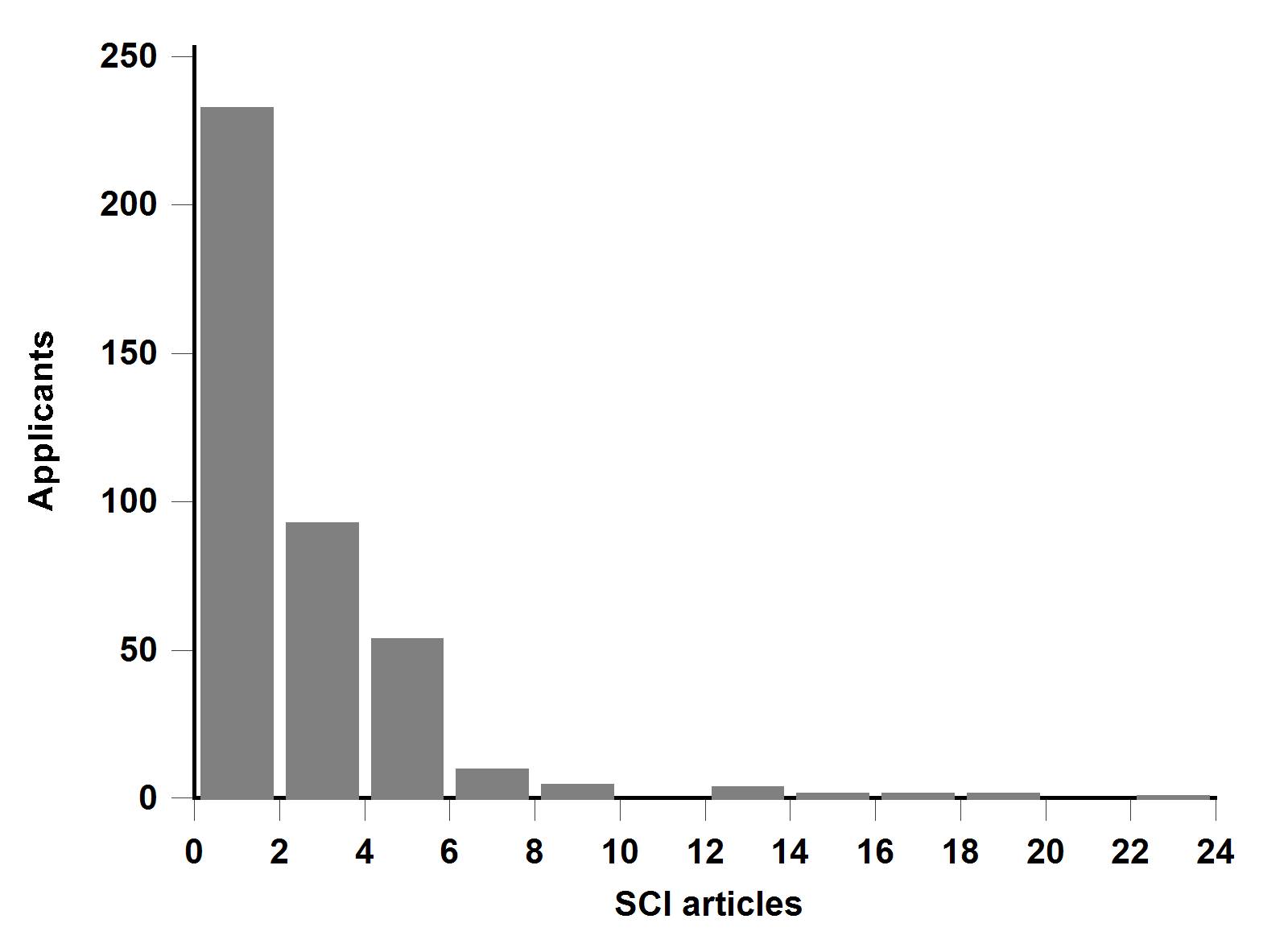
這張乍看之下似乎做得不錯,但審閱者一定會再進一步仔細看你的每一個直方,接著他就會開始發現有點怪怪的。
因為每一個直方到底對應是什麼數字呢?在這邊其實同學合併了兩組數字,畫出一個直方。也就是說,第一個直方其實是零跟一的總和,這是因為同學在製圖的時候所選擇的直方組數有錯,所以電腦會自動幫你合併。也就是說,你選擇的是 12 格而不是 25 格,這點是在作圖的時候一定要小心注意的。
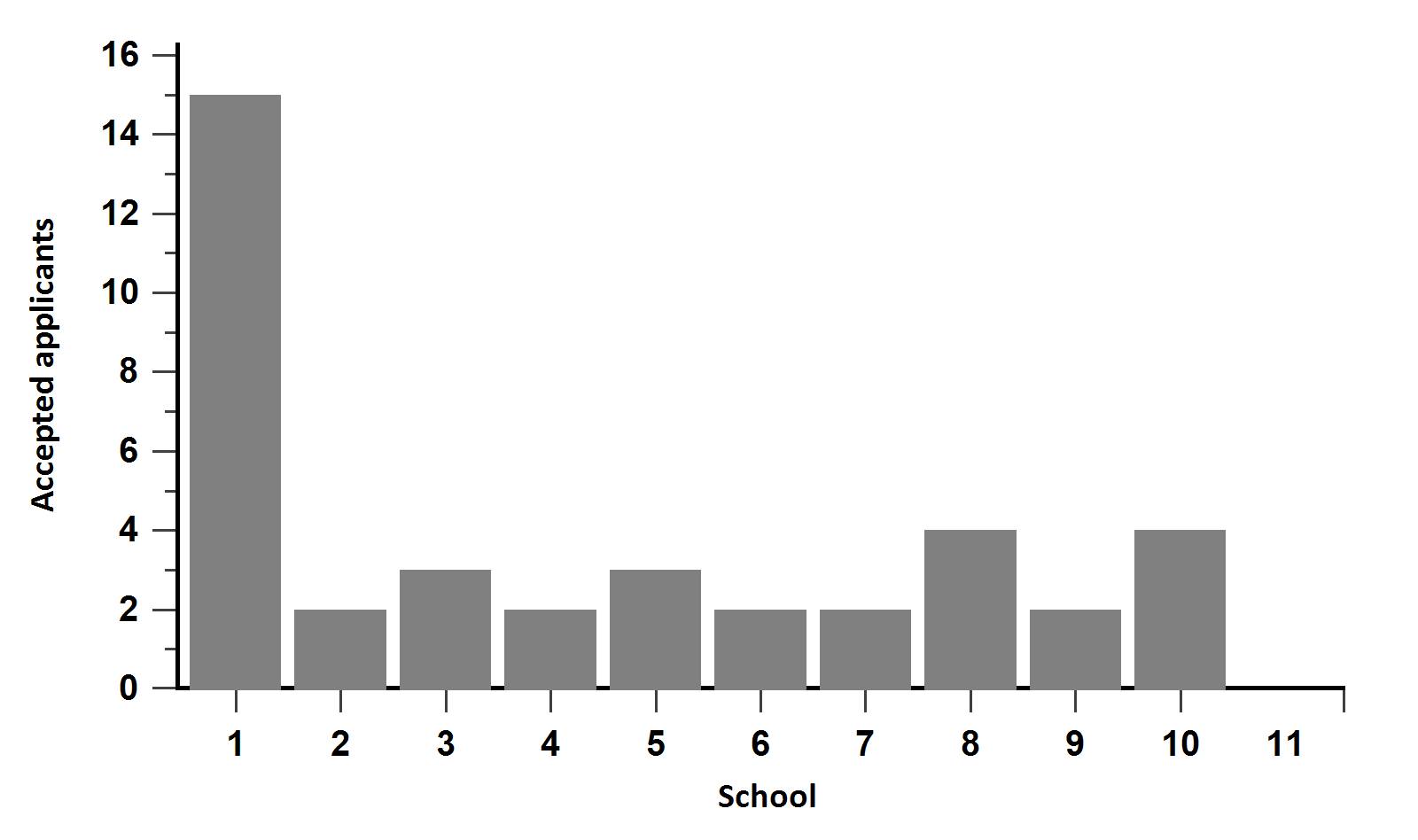
這張也是在細節上會被發現需要調整,因為事實上只有十家學校,但同學在最右邊出現了 11,這也是在作圖的時候所填的數字有誤導致的。
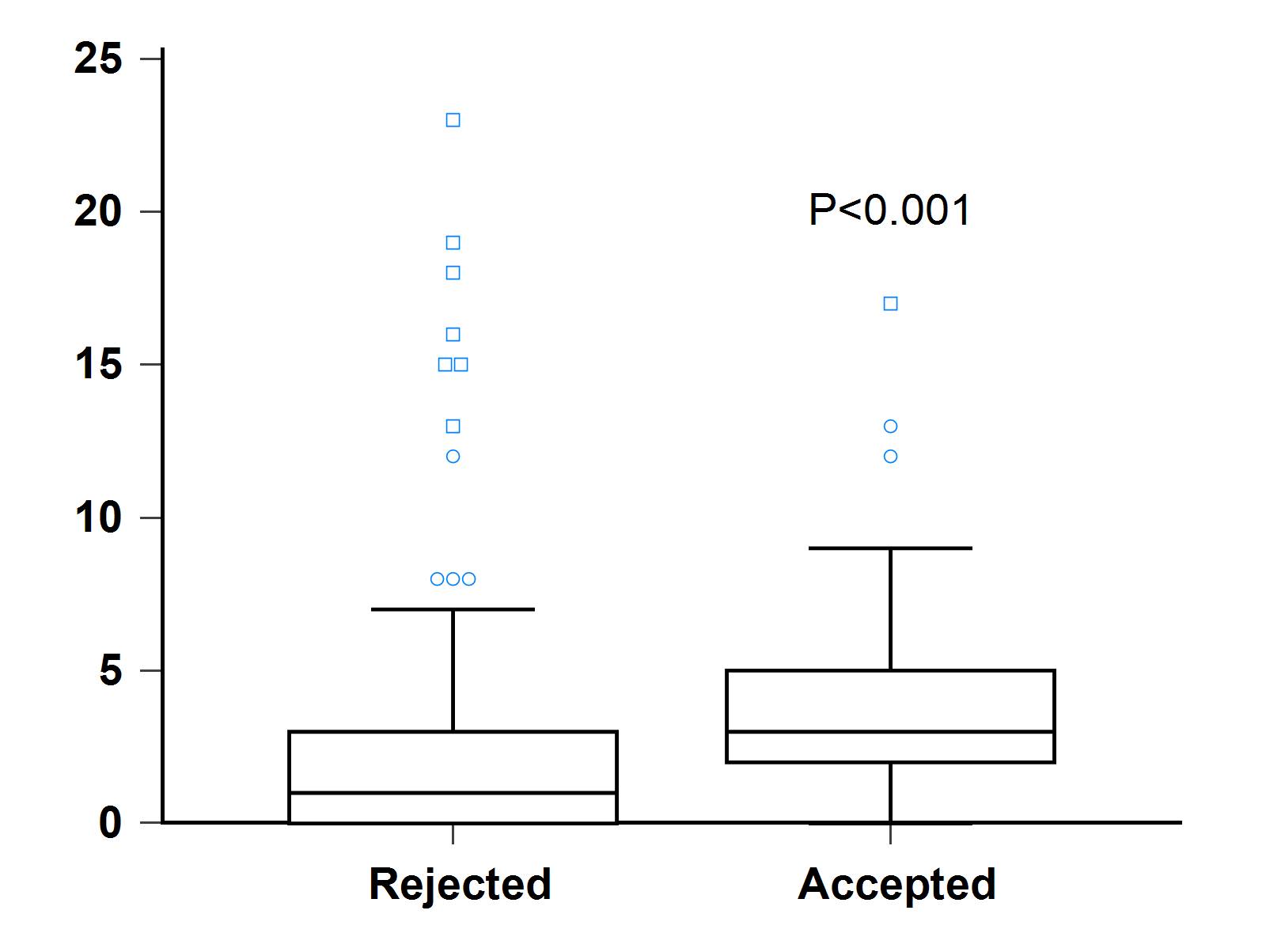
建議 outside value 跟 far out value 不要使用彩色,用簡單的黑色或者灰色就行。p 建議做小寫斜體,< 的前後各加一個空格,文字方塊內的文字做成粗體。
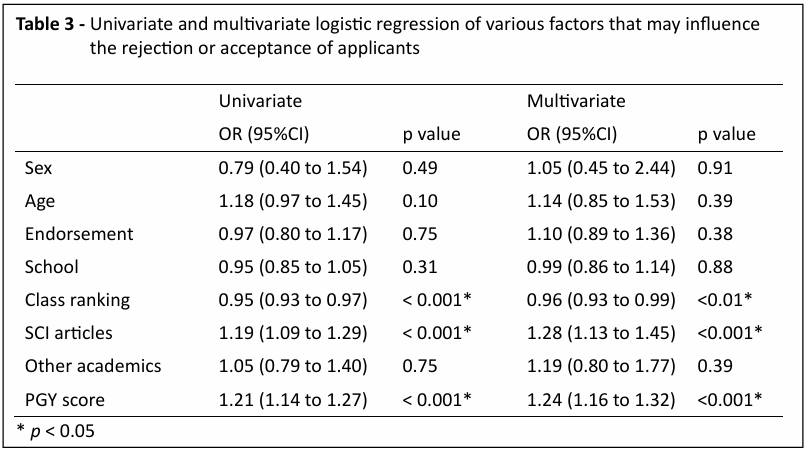
表格的最外面並不需要再做一個框把它框起來。另外,這張最主要我們想要分享的是:數字的欄位連同它上面的標題,都最好直接做成置中對齊,這是最理想的。另外建議 p 都做成斜體小寫,< 之後都固定一個空格。
方元宏主任
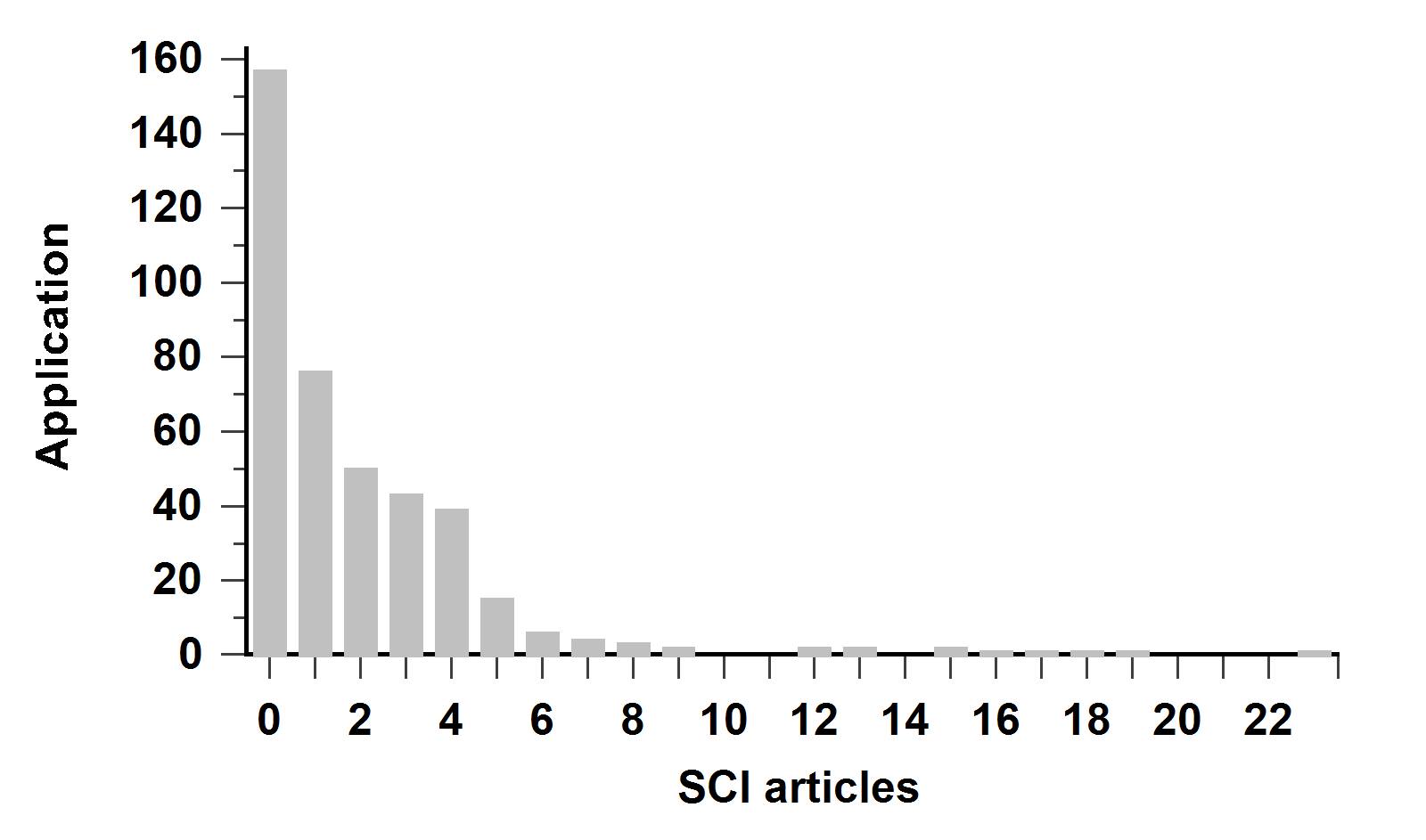
方元宏主任的作品非常理想,我們一起來看看。像這張分布圖就做得很不錯,沒有什麼問題。
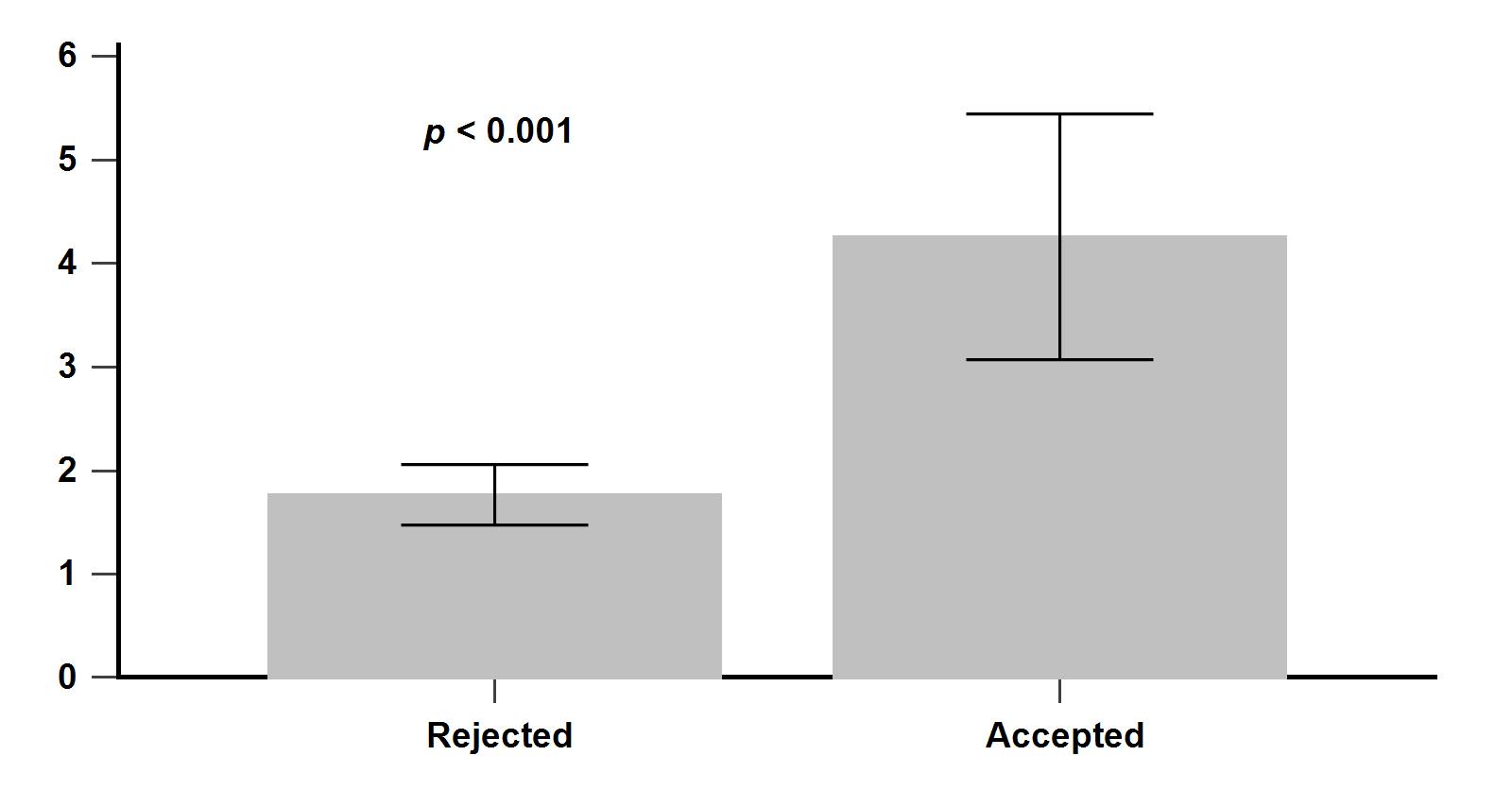
這張直方圖也非常好。如果一定要建議的話,就是文字稍微小了一點。絕大多數的初學者在做圖時,通常是文字太小而不是太大。如果不太確定怎麼樣叫做剛好的話,可以把圖片在你的螢幕上縮小到大約四五公分左右,看看是否還能夠勉強辨識那些文字,因為這些圖片實際上印到 A4 紙上的時候,就差不多是這麼大。
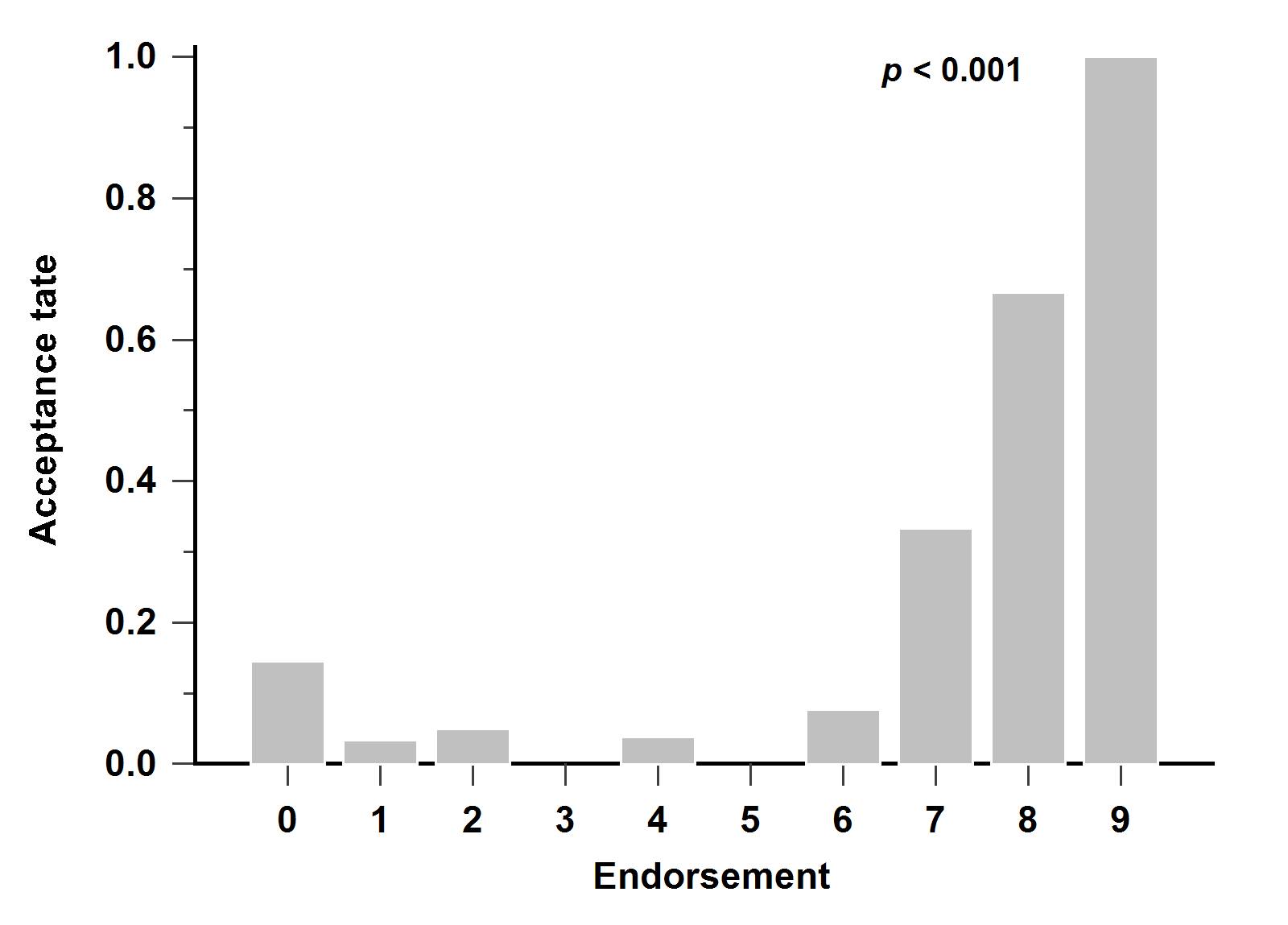
這張處理得非常好。如果以我個人的習慣的話,會習慣把直方的邊緣從白色改成跟裡面一樣的灰色。
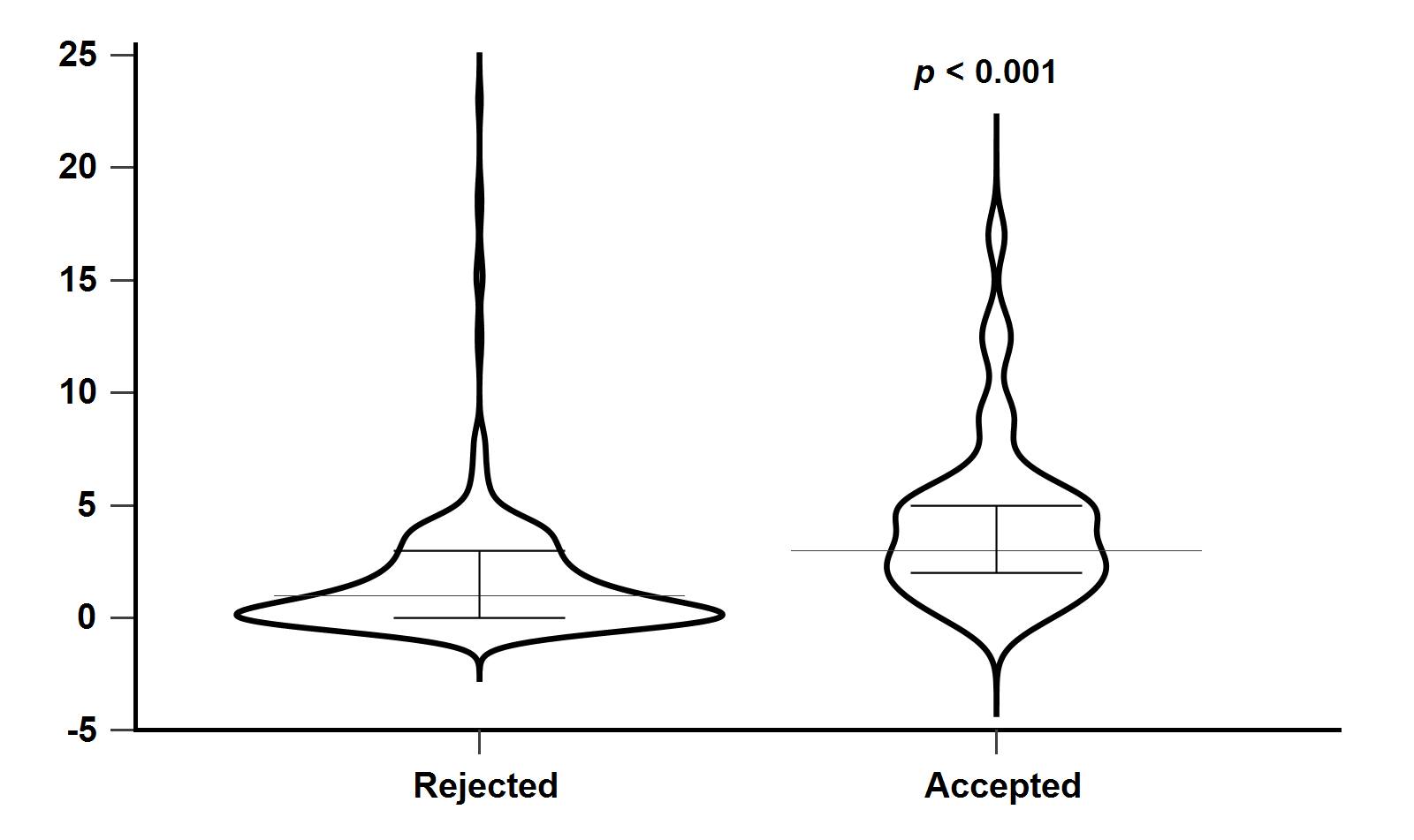
很不錯的小提琴圖,如果文字能大一點就更棒了。不過目前這樣也在可接受範圍。
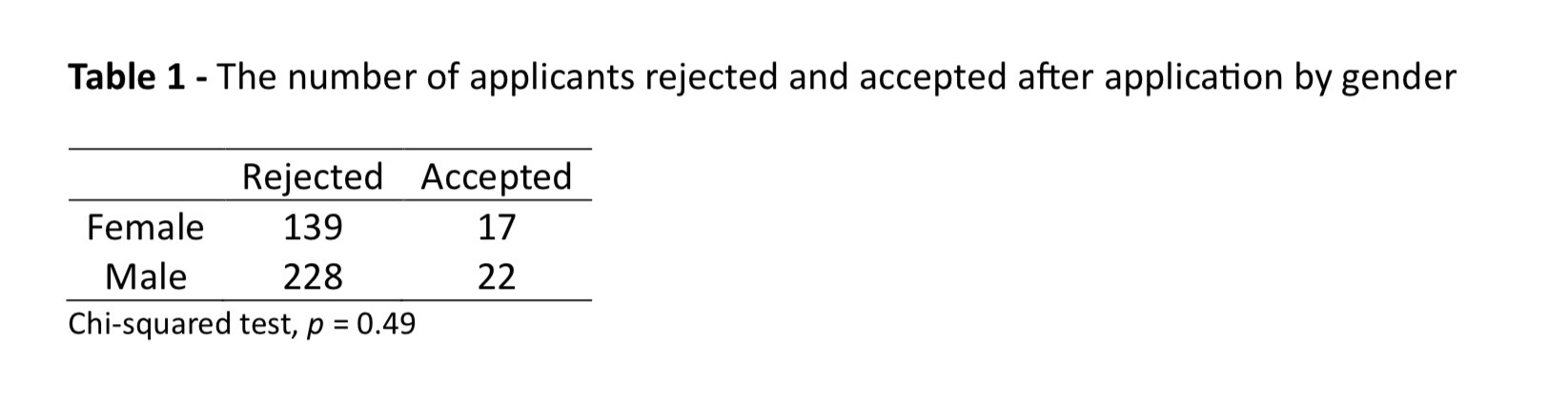
表格做得非常好,這一張小表格沒有任何問題,恭喜方主任。
最新活動